Khoá học video: xem thử, đăng ký, chuyển khoản QR, chờ kích hoạt
Xem thử bài mẫu không cần tài khoản, mở khoá miễn phí, đăng ký khoá trả phí bằng chuyển khoản QR và biết phải chờ gì cho tới lúc được vào học.
Bước 1 — Tìm khoá và đọc trang khoá
- Điện thoại: bấm tab Khoá học ở thanh dưới. Máy tính: bấm Khoá học ở thanh trên.
- Muốn xem riêng khoá 0đ: bấm Miễn phí ở bộ lọc góc trên (máy tính còn có nút Học thử miễn phí ở thanh trên, cũng ra danh sách này). Bấm Tất cả để bỏ lọc.
- Bấm tên khoá, ảnh bìa hoặc Tìm hiểu khoá → để mở trang khoá.
- Đọc phần đầu: tên khoá, giáo viên, mô tả, dòng Dụng cụ: và Chống chỉ định: (nếu có). Kéo xuống Nội dung khoá học xem từng bài và thời lượng.
- Hộp giá có giá, dòng hạn học (ví dụ Học trong 30 ngày kể từ khi kích hoạt, khoá trọn đời ghi Học trọn đời, xem lại không giới hạn) và nút Đăng ký ngay (khoá 0đ: Kích hoạt miễn phí). Trên điện thoại hộp này nằm trên cùng, trước cả tên khoá.

Bước 2 — Xem thử một bài, không cần đăng nhập
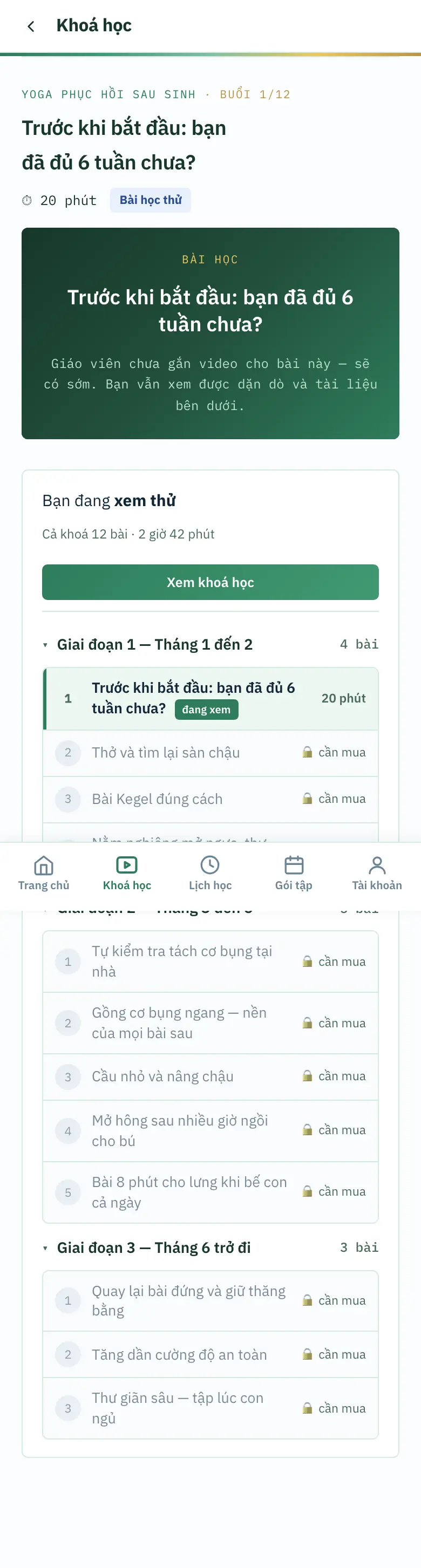
- Trong Nội dung khoá học, tìm bài có thẻ xanh học thử và chữ Xem thử →.
- Bấm vào dòng bài đó. Màn bài học mở ra với thẻ Bài học thử và khung Bạn đang xem thử — không cần tài khoản.
- Xem video (nếu giáo viên đã gắn) và đọc dặn dò bên dưới, nếu có.
- Trong mục lục, các bài khác ghi 🔒 cần mua và không bấm được. Muốn mua: bấm Xem khoá học để quay lại trang khoá, rồi Đăng ký ngay.
Bước 3 — Mở khoá miễn phí (0đ)
- Ở thẻ khoá hoặc trang khoá, bấm Kích hoạt miễn phí.
- Chưa có tài khoản (dưới nút ghi Chỉ cần tạo tài khoản là học được ngay): web mở màn Tạo tài khoản học viên. Điền đủ, tích đồng ý, bấm Tạo tài khoản — khoá tự gắn vào tài khoản mới.
- Đã đăng nhập (dưới nút ghi Bấm là mở khoá, học ngay không cần chờ duyệt): bấm là mở khoá luôn, web đưa thẳng vào trang khoá để chọn bài.
- Lần sau vào học: điện thoại Tài khoản → Khoá học của tôi; máy tính Khoá của tôi ở thanh trên. Bấm Vào học.
Bước 4 — Đăng ký khoá trả phí và chuyển khoản QR
- Ở trang khoá, bấm Đăng ký ngay. Chưa có tài khoản thì tạo tài khoản trước (xem bài Bắt đầu); tạo xong web tự tạo đơn.
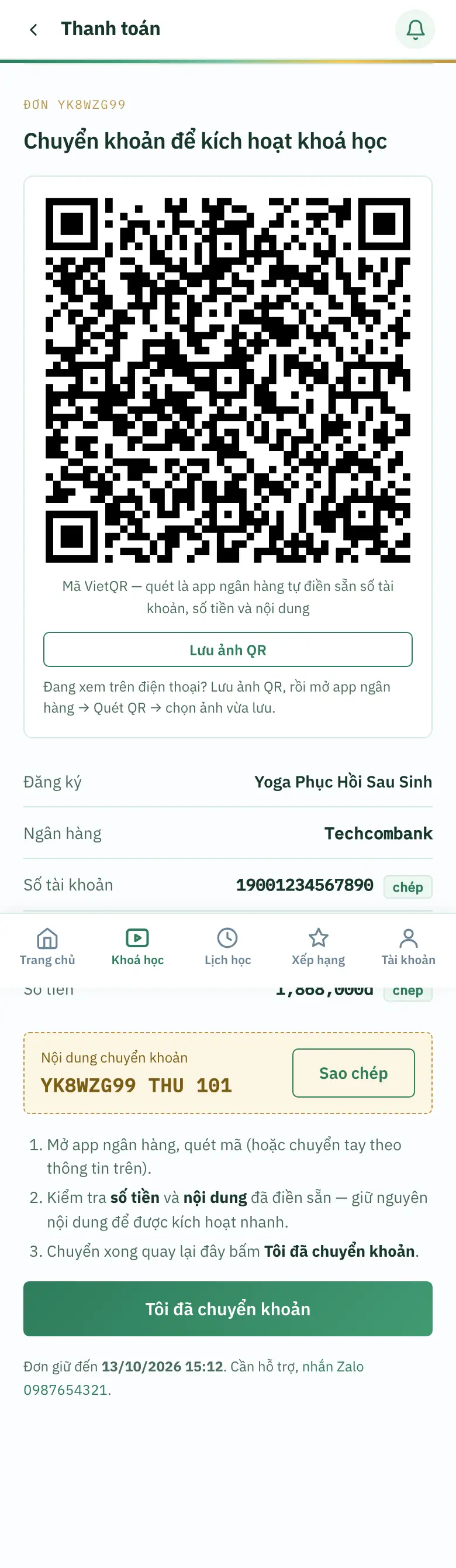
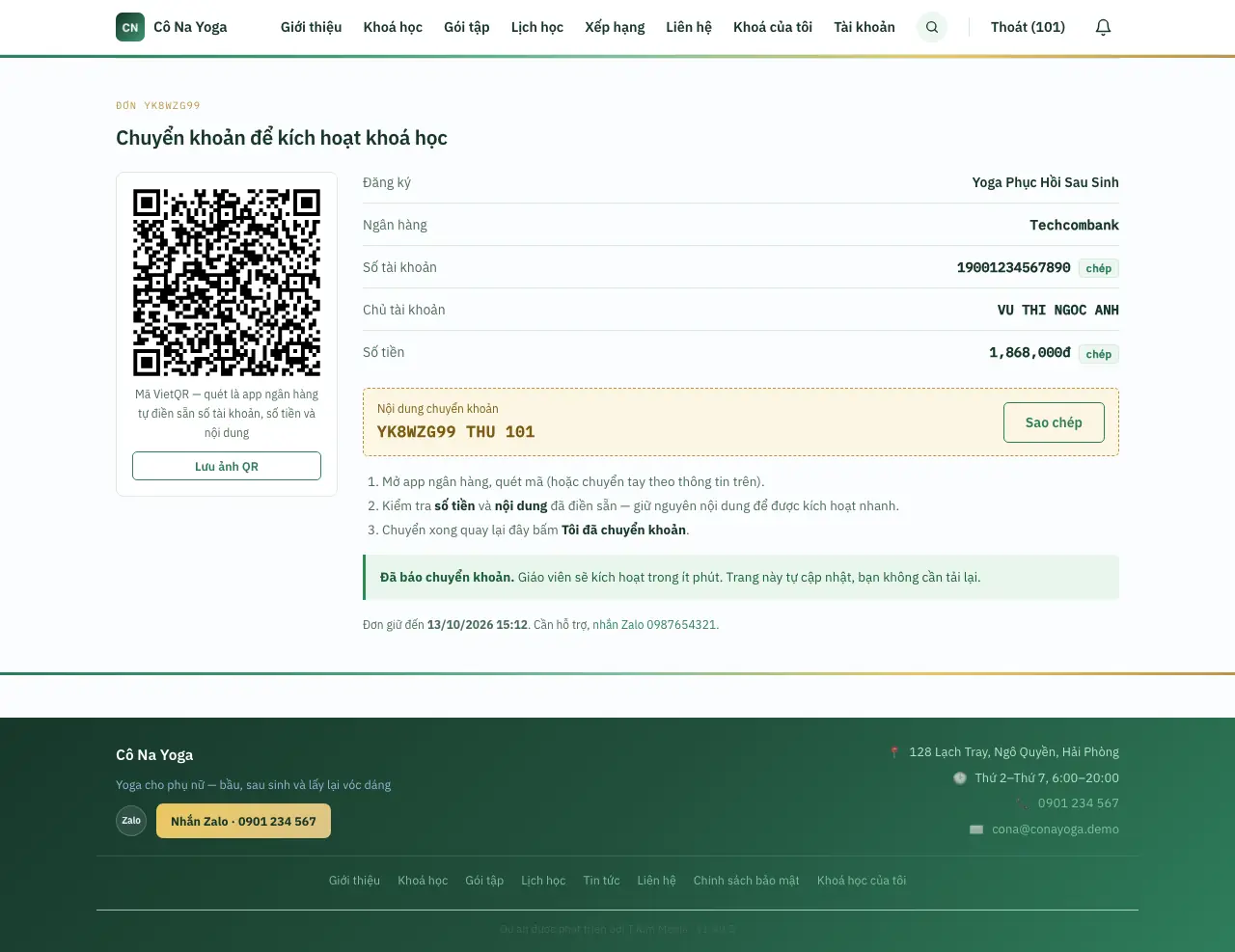
- Màn Thanh toán mở ra: dòng ĐƠN YK… (mã đơn), tiêu đề Chuyển khoản để kích hoạt khoá học, mã QR, bảng Ngân hàng / Số tài khoản / Chủ tài khoản / Số tiền và khung vàng Nội dung chuyển khoản.
- Cách 1 — quét mã: mở app ngân hàng, chọn quét QR, quét mã trên màn. Số tài khoản, số tiền, nội dung tự điền sẵn.
- Đang xem trên chính điện thoại: bấm Lưu ảnh QR, rồi mở app ngân hàng → Quét QR → chọn ảnh vừa lưu.
- Cách 2 — chuyển tay: bấm chép cạnh Số tài khoản và Số tiền, bấm Sao chép ở khung Nội dung chuyển khoản, dán từng mục vào app ngân hàng.
- Trước khi xác nhận trong app ngân hàng: kiểm tra số tiền và nội dung. Giữ nguyên nội dung chuyển khoản (dạng mã đơn + tên) để giáo viên đối chiếu nhanh.
- Chuyển xong, quay lại màn Thanh toán, bấm Tôi đã chuyển khoản.
- Nút đổi thành dòng Đã báo chuyển khoản. Giáo viên sẽ kích hoạt trong ít phút. Trang này tự cập nhật, bạn không cần tải lại. — để màn đó mở hoặc đóng cũng được.
Bước 5 — Chờ kích hoạt, mở lại mã QR, biết đơn đang ở đâu
- Sau khi bấm Tôi đã chuyển khoản, màn Thanh toán tự theo dõi. Khi giáo viên kích hoạt, trang tự tải lại và đưa bạn vào học — không cần bấm tải lại.
- Lỡ đóng trang: mở Khoá của tôi (điện thoại: Tài khoản → Khoá học của tôi). Đơn chưa kích hoạt hiện trong khung vàng Đơn … cho khoá “…” đang chờ kích hoạt. Xem hướng dẫn chuyển khoản — bấm vào là mở lại màn Thanh toán.
- Hoặc vào Tài khoản → Đơn hàng (máy tính: tab Đơn hàng · N): bảng Lịch sử đơn hàng có Mã đơn, Khoá học, Số tiền, Trạng thái. Đơn chưa kích hoạt có nút Mã QR để mở lại.
- Đọc trạng thái: chờ chuyển khoản = bạn chưa bấm Tôi đã chuyển khoản; chờ duyệt = đã báo, giáo viên đang kiểm tra; đã kích hoạt = vào học được.
- Kích hoạt xong, khoá xuất hiện ở Khoá của tôi với nút Vào học (giáo viên có bật loại tin này thì chuông thông báo cũng có tin). Thời hạn học bắt đầu đếm từ lúc này.
- Đã chuyển lâu mà vẫn chờ duyệt: nhắn Zalo giáo viên kèm mã đơn và ảnh chụp lệnh chuyển khoản.
Câu hỏi hay gặp
Xem thử bài học có cần đăng nhập không?
Không, với khoá trả phí: bấm bài có chữ Xem thử → trong Nội dung khoá học. Khoá 0đ thì phải tạo tài khoản rồi bấm Kích hoạt miễn phí.
Chuyển khoản rồi sao chưa vào học được?
Khoá chỉ mở khi giáo viên kiểm tra tiền và kích hoạt. Kiểm tra bạn đã bấm Tôi đã chuyển khoản chưa (đơn phải ở chờ duyệt). Chờ lâu thì nhắn Zalo giáo viên kèm mã đơn.
Mã QR ở đâu? Đóng trang rồi tìm lại thế nào?
Khoá của tôi → bấm Xem hướng dẫn chuyển khoản trong khung vàng; hoặc Tài khoản → Đơn hàng → nút Mã QR.
Nội dung chuyển khoản ghi gì?
Giữ nguyên dòng trong khung Nội dung chuyển khoản (mã đơn + tên). Bấm Sao chép rồi dán, đừng tự sửa.
Bấm Kích hoạt miễn phí sao lại bắt đăng ký?
Khoá 0đ vẫn cần tài khoản để lưu tiến độ. Tạo tài khoản xong khoá tự được gắn, web mở thẳng trang khoá; lần sau vào Khoá của tôi bấm Vào học.
Mua rồi thì học được bao lâu?
Xem dòng hạn ở hộp giá (Học trọn đời, xem lại không giới hạn hoặc Học trong N ngày kể từ khi kích hoạt). Đếm từ lúc giáo viên kích hoạt, không phải lúc chuyển tiền. Hạn còn lại hiện ở Khoá của tôi.